labelku

Tampilkan postingan dengan label PHOTOSHOP. Tampilkan semua postingan

Menggambar Stiker Realistis dengan Vector Shape di Photoshop


Tutorial kali ini akan membahas cara mendesain ikon stiker terbuat dari vector shape di Photoshop. Untuk membuatnya terlihat realistik, kita akan memperbaiki vector shape ini dengan brush secara manual dan juga layer style. Pastikan Anda telah mengetahui dasar cara menggunakan adjustment layer sebelum mengikuti tutorial ini.

Preview

Inilah hasil yang akan kita peroleh.
Menggambar Stiker Realistis dengan Vector Shape di Photoshop

Detail Tutorial

  • Tingkat Kesulitan: Pemula, Menengah
  • Software yang Digunakan: Adobe Photoshop
  • Teknik yang Dipelajari: Layer Mask, Layer Style, Vector Shape
  • Lama Pengerjaan: 25 menit

Membuat Animasi Untuk Profile Picture Blackberry atau Avatar

Membuat animasi dasar sebenernya udah pernah dibuat tutorialnya di ilmuphotoshop.com. Tutorial animasi merubah bentuk dan membuat animasi dasar.
Sekarang kita coba buat animasi foto kita sendiri jadi bisa kedip atau bisa melet untuk profile picture Blackberry kita atau kalo enggak buat avatar di forum.
Buka foto kita yang mau diedit

duplikat layer background dengan menekan ctrl + J

Buka foto orang lagi merem .. (silahkan cari di google ) atau pake gambar ini aja buat latian.
Klik Untuk memperbesar

Seleksi bagian sekitar mata nya saja (karena kita mau pinjam mata merem nya).. lalu drag ke foto kita.

Sesuaikan Ukuran dan letaknya, untuk memperbesar dan memperkecil harus sambil menekan tombol SHIFT supaya gambar tetep dalam keadaan simetris (enggak gepeng)

Baiknya opacity mata hasil copy dikurangin jadi 50% biar ngepasin nya gampang

Hapus bagian sekitar mata yang kira-kira enggak matching menggunakan eraser tool (soft round)

Sekarang sesuaikan warna mata hasil copy-an dengan foto kita.
Klik Image > Adjustment > COlor Balance

Sekarang kita gelap atau terangin
Klik Image > Adjustment > Brightness & Contrass

Sekarang layer Mata yang merem digabungkan dengan layer 1 .. cara nya : pindahkan cursor ke layer mata, tekan CTRL + E

Blackberry hanya menerima animation image yang ukurannya kurang dari 32 kb dan bentuknya bujur sangkar (semua sisi sama panjang).
jadi kita harus crop foto nya menjadi 200×200 px dengan resolusi 72 dpi.

Kita tampilkan windows Animation , klik windows > animation
klik animation menu (pojok kanan atas di windows animation) > pilih make frames from layer
Sekarang foto udah masuk ke animation windows

Sekarang edit timing nya

Silahkan pijit tombol play untuk nge-test.
Kalo udah OK save deh ke GIF. klik File > save for web and devices.

klik Preview untuk melihat hasilnya

Hasilnya  :

selamat mencoba yah..


 Sumber: ilmuphotoshop.com


5 EFEK

sumber: internet


Tutorial kali ini akan membahas bagaimana cara membuat efek Motion Blur, Spin Blur, Zoom Blur, Lens Blur, Surface Blur di Photoshop.

Motion Blur

1. Duplikat background layer 3x, caranya dari panel menu di photoshop, pilih Layer > Duplicate Layer. Lakukan ini 3x sehingga nantinya kita dapat 3 layer yaitu background, background copy, background copy 2, background copy 3.

2. Pada layer background copy 3, gunakan tool untuk menseleksi (seperti lasso tool, pen tool atau magic wand) pada bagian yang tidak akan di blur, misal pada bagian mobil pada foto ini.

3. Jika sudah terseleksi (seperti gambar diatas) selanjutnya klik icon add vector mask untuk membuat layer mask pada layer background copy 3. Lebih jelasnya perhatikan gambar dibawah ini.

4. Pada layer background copy 2, seleksi di bagian kaca mobil yang nantinya akan di blur lalu klik icon add vector mask, kemudian klik kanan pada layer tsb dan convert to smart object. Lakukan hal yang sama untuk layer background copy. Drag/geser layer background copy 3 agar berada dibawah kedua layer ini.

5. Membuat Motion Blur pada layer background: Select/pilih/tempatkan pointer pada layer background, lalu klik Filter > Blur > Motion Blur. Atur kedalaman efek blur yang diinginkan. Lakukan hal yang sama untuk layer background copy dan background copy 2.

Note: Jika sobat tidak menggunakan objek dengan gambar mobil seperti diatas, langkah no 4 dapat dilewati.
Jika sudah mendapatkan hasil efek motion blur yang diinginkan, save pekerjaan sobat, save as juga kedalam format JPEG.

Spin Blur

Buka file gambar yang sudah sobat save tadi dan buatlah seleksi pada bagian ban mobil dengan menggunakan lasso tool. Lalu pilih menu Filter > Blur > Radial Blur, pilih efek spin dan atur seperti gambar dibawah ini. Jika sudah klik OK, lakukan hal yang sama untuk roda satunya.

Zoom Blur

1. Duplikat layer background 1x, lalu seleksi bagian yang tidak di blur pada layer background copy. Misal, objek mobil seperti gambar dibawah ini.

2. Jika sudah diseleksi, klik icon add vector mask seperti gambar dibawah ini.

3. Membuat efek Zoom Blur: tempatkan pointer mouse pada layer background, lalu cari menu Filter > Blur > Radial Blur. Berhubung objek yang digunakan adalah gambar mobil yang tampak dari depan, maka blur method yang dipilih adalah zoom. Hasilnya seperti gambar dibawah ini.

Lens Blur

Dengan teknik ini seolah-olah objek menjadi auto focus karena efek blur pada background. Berikut tutorialnya:
1. Seleksi bagian/objek yang akan di auto focus, misal pada foto dibawah ini (foto waktu ultah sweet seventeen adikku kemarin :P). Jika sudah terseleksi, tekal ctrl+c (copy) lalu ctrl+v (paste) untuk mendapat layer dengan hasil seleksi tsb.

2. Membuat efek Lens Blur: Pada layer background, pilih menu Filter > Blur > Lens Blur. Sesuaikan ketajaman efek blur yang sobat inginkan, jika sudah pilih OK. Hasilnya kurang lebih seperti foto dibawah ini.

Surface Blur

Cara ini kita dapat menghaluskan permukaan objek. Biasanya teknik ini digunakan untuk menghaluskan permukaan kulit/wajah agar tampak seperti di make over.

1. Seleksi objek yang akan dihaluskan permukaannya, misal pada bagian wajah seperti foto dibawah ini. Jika sudah diseleksi, tekan ctrl+c lalu ctrl+v.

2. Menghaluskan permukaan kulit wajah: Filter > Blur > Surface Blur pada layer yang sudah diseleksi tersebut.

EFEK BRUR PADA GAMBAR

 
Dalam membuat efek photo blur kita akan menggunakan tool seperti,magic lasso tool,dan tab filter. Langkah-langkah pembuatannya sebagai berikut:


Langkah pertama.

Buka object yang akan kita edit
File > open>pilih file.
Seperti gambar berikut:
 

Langah kedua.

Langkah yang selanjutnya yaitu, dupiklat background pada layer (kanan bawah) dengan cara klik background kemudian tarik kebagian create new layer(lihat gambar).

Langkah ketiga.

Klik layer background copy, kemudian klik Magic Lasso Tool yang ada di toolbar atau tekan L. 
 
Edit secara hati-hati (disini penulis menyeleksi bagian background gambar) 

Tips: setelah menyeleksi gambar seperti diatas, gunakan perintah inverse agar proses seleksi terbalik dari menyeleksi gambar anak ke gambar pemandangan/background.

Langkah empat

Jika ingin membuat garis rata, gunakan Cntrl+Alt+D dan tentuan radius yang akan dibutuhkan.

Nb: semakin besar radius semakin jauh jarak yang aan di blur.

Langkah kelima. 
Klik Filter>Blur>Radial blur
 

kemudian sesuaikan efek-efenya blur method: zoom – quality: best – Amount: 50.


Langkah keenam sekaligus terakhir.

Jika sudah selesai gunakan Cntrl+H untuk menghilangkan pointer. Maka hasil akhir gambar akan seperti ini:

selamat mencoba....


Sumber: internet

EFEK BLUR PADA BACKGROUND

Inilah tutorial yang cukup sederhana yang menghasilkan efek gambar yang sangat menarik
gambar utama akan nampak jelas, sedangkan gambar sisanya akan dibuat aga blur dikit..
let’s check it


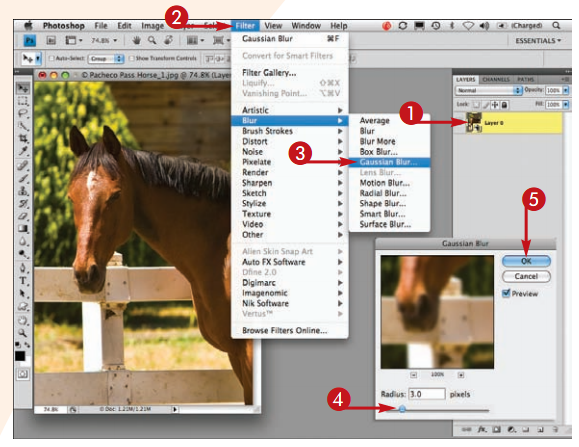
1. buka atau convert sebuah gambar dalam bentuk smart object (bisa dengan klik   kanan pd gambar)

    2. klik menu filter

    3. klik blur, pilih Gaussian Blur

    4.  atur tingkat blur yang akan diterapkan

    5.  klik ok
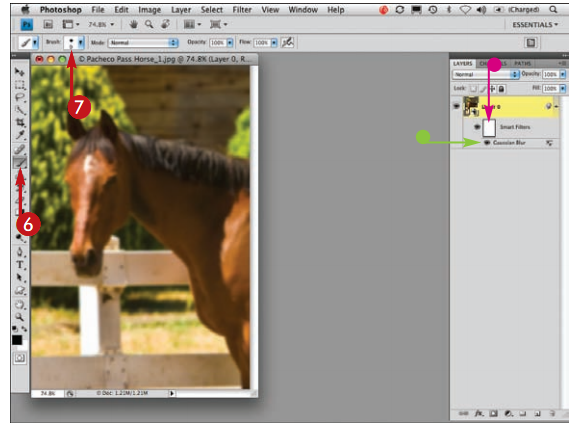
smart filter akan muncul di bawah gambar (smart object) ( tanda warna hijau)
sebuah layer mask secara otommatis akan diterapkan pada smart filter (tanda jingga)


  6.  kilik brush tool

  7.  pilih jenis dan ukuran brush


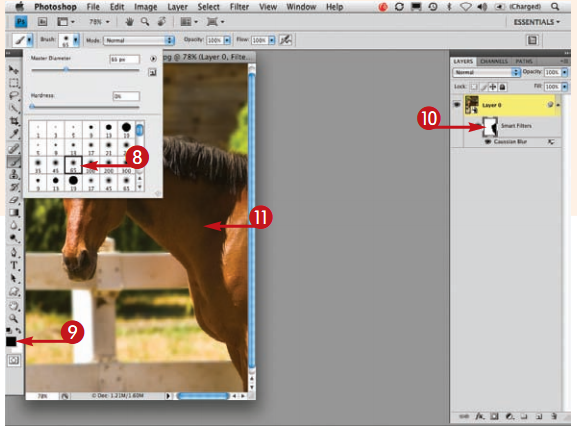
 8.  Pilih soft-edge brush in the brush picker

    9. tekan tombol D untuk mengebalikan warna forebackground dan backgroung sesuai defaultnya :
        (forebackground –> black)
         (background –> white)

    10. Klik smart filter layer mask untuk menyeleksinya

    11. sapukan brush untuk menghilangkan efek blur pada bagian yang diinginkan (area yang disapu akan tampak hitam pada layer mask)


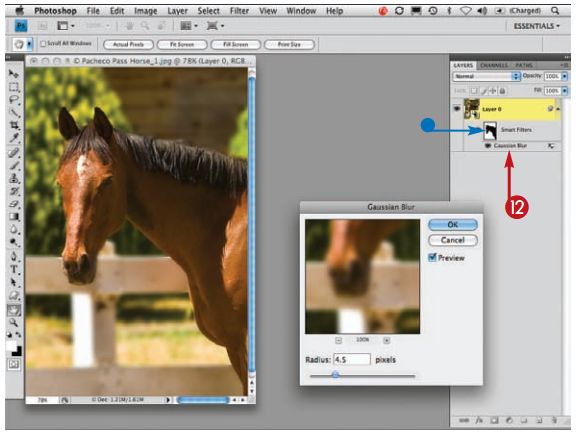
12. double click pada filter name untuk membuka dialog box smart filter untuk                          menyesuaikan tingkat blur

selesai


SEMOGA BERMANFAAT


SUMBER:
Internet


SELECTIVE COLOUR


Background tampak hitam putih kecuali gambar/foto yang kita inginkan kelihatan berwarna sesuai aslinya. 

Pengertian Umum selective color yaitu efek untuk mengubah warna bagian foto sesuai keinginan kita.

Namun untuk keperluan artikel ini, kita akan batasi hanya pada foto hitam putih dengan sentuhan warna di obyek utama, untuk memperkuat dan menonjolkan obyek yang diinginkan.

langkah-langkah:

1. Buka foto/gambar berwarna di photoshop

2. Tambahkan adjustment layer (pojok kanan bawah) pilih channel mixer
 
3. Dipanel adjustment yang baru muncul, centang di kotak “monochrome” lalu masukkan besaran seperti ditunjukkan dibawah ini atau sesuai selera:

4. Foto anda akan berubah jadi hitam putih:

5. Pilih foreground hitam: pencet X di keyboard anda

6. Aktifkan brush, pencet B di keyboard anda. Lalu mulailah sapukan brush di area yang ingin dikembalikan warnanya.

7. Agar sapuan brush anda tidak “meluber” kemana-mana, perbesar (zoom in) foto. Atau anda juga bisa mengubah-ubah ukuran brush. Pencet ctrl+[ (memperkecil ukuran brush) atau ctrl+] (memperbesar brush) sehingga sapuan anda lebih halus dan presisi. Proses mengembalikan warna ini memang paling lama dan membutuhkan kesabaran. Setelah selesai simpan hasil akhirnya.


CATATAN: selective color bisa dilakukan dengan banyak metode lainnya.


Sumber: internet


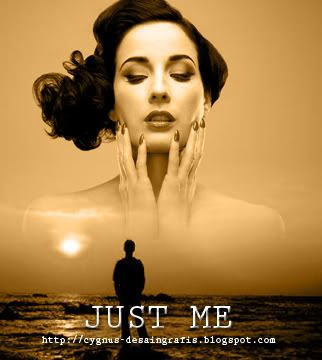
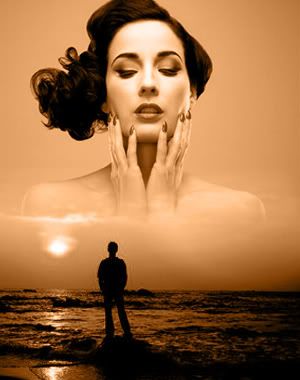
EFEK GRADASI MOVIE POSTER


Dita von Teese

anda tentu sudah sering melihat Movie Poster dengan efek seperti pada gambar di atas, nah pada sharing kali ini saya akan membuat efek gradasi Photoshop seperti pada Movie Poster. jika anda tertarik, silahkan di ReadMore ...


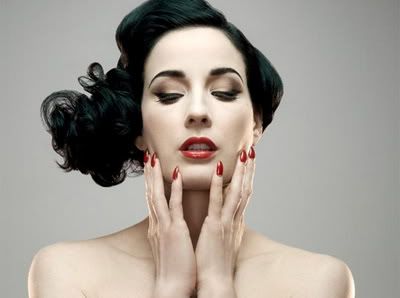
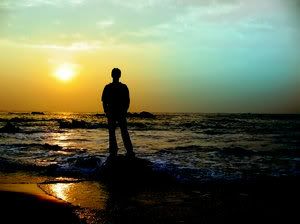
Buka Photoshop anda, dan buka dua gambar sekaligus
misalnya yang ini 'Dita Von Teese & Sunset'

Gradient Photoshop
Dita Von Teese
sunset
Sunset

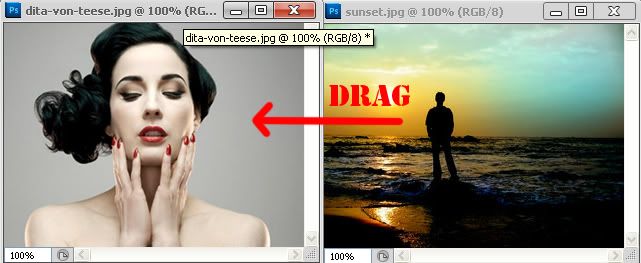
buat anda yang menggunakan Photoshop Cs4 dan Cs5
Klik dulu Window>Arrange>Float All in Windows

Drag Photo Sunset ke Photo Dita Von Teese dengan Move Tool (V)

Gradient Photoshop

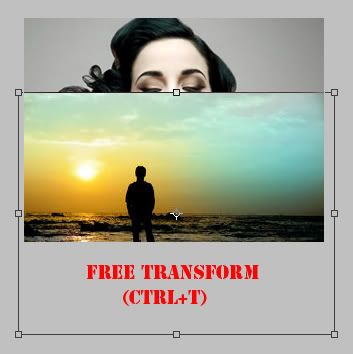
sesuaikan ukurannya dengan Free Transform (Ctrl+T)

Free Transform

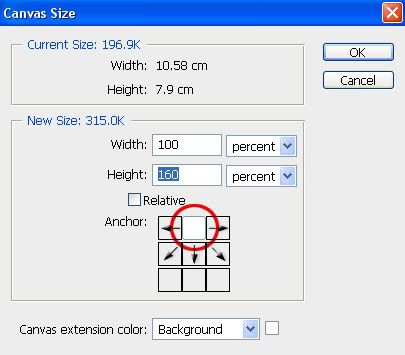
selanjutnya ubah ukuran kanvas klik Image>Canvas Size (Alt+Ctrl+C)

Canvas Size

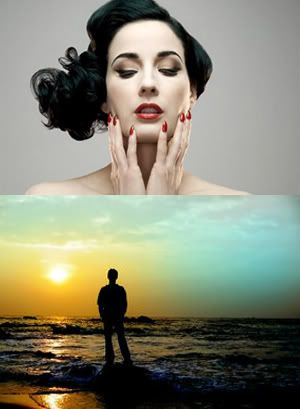
geser geser letak Layer 1 sampai dirasa cukup pas.
grradient

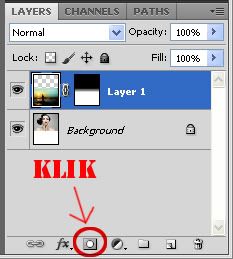
tambahkan Layer Mask klik Layer>Layer Mask>Reveal All (pada Layer 1)
atau klik seperti pada gambar di bawah :

gradient

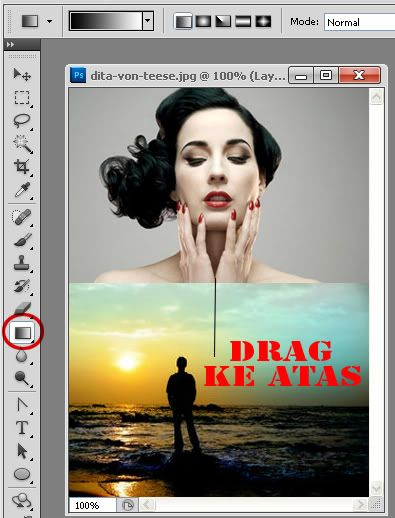
pada Tool Bar pilih Gradient Tool pilih Linear
dan drag dari bawah ke atas

drag

sekarang duplikasikan kedua gambar (Shift+Ctrl+Alt+E)
kemudian jadikan gambar abu-abu tekan Shift+Ctrl+U (Desaturate)
desaturate

buat layer baru Layer>New>Layer (Shift+Ctrl+N)
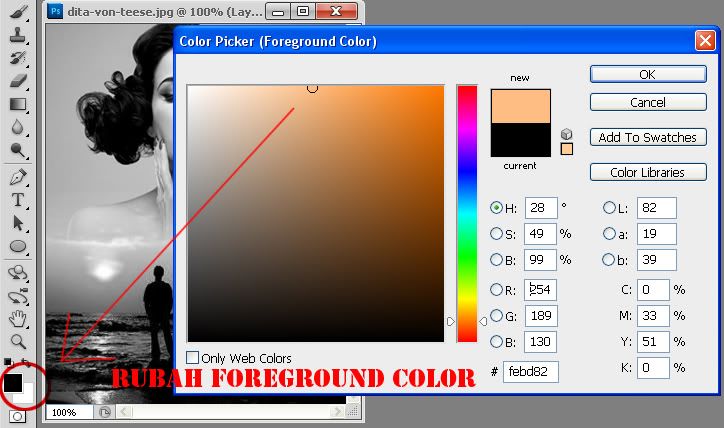
ubah warna Foreground menjadi Orange dengan Bucket Tool (B)

foreground

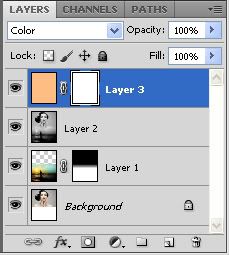
tambahkan Layer Mask klik Layer>Layer Mask>Reveal All
dan terakhir rubah Opsi Layer menjadi color

layer

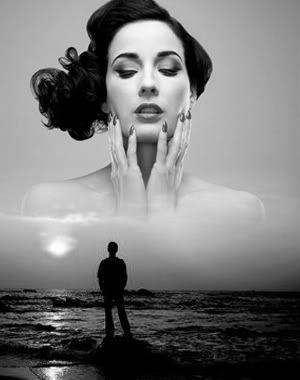
dan inilah hasilnya :
Dita Von teese

sekian dulu ... Salam !! 


 Sumber: http://cygnus-desaingrafis.blogspot.com